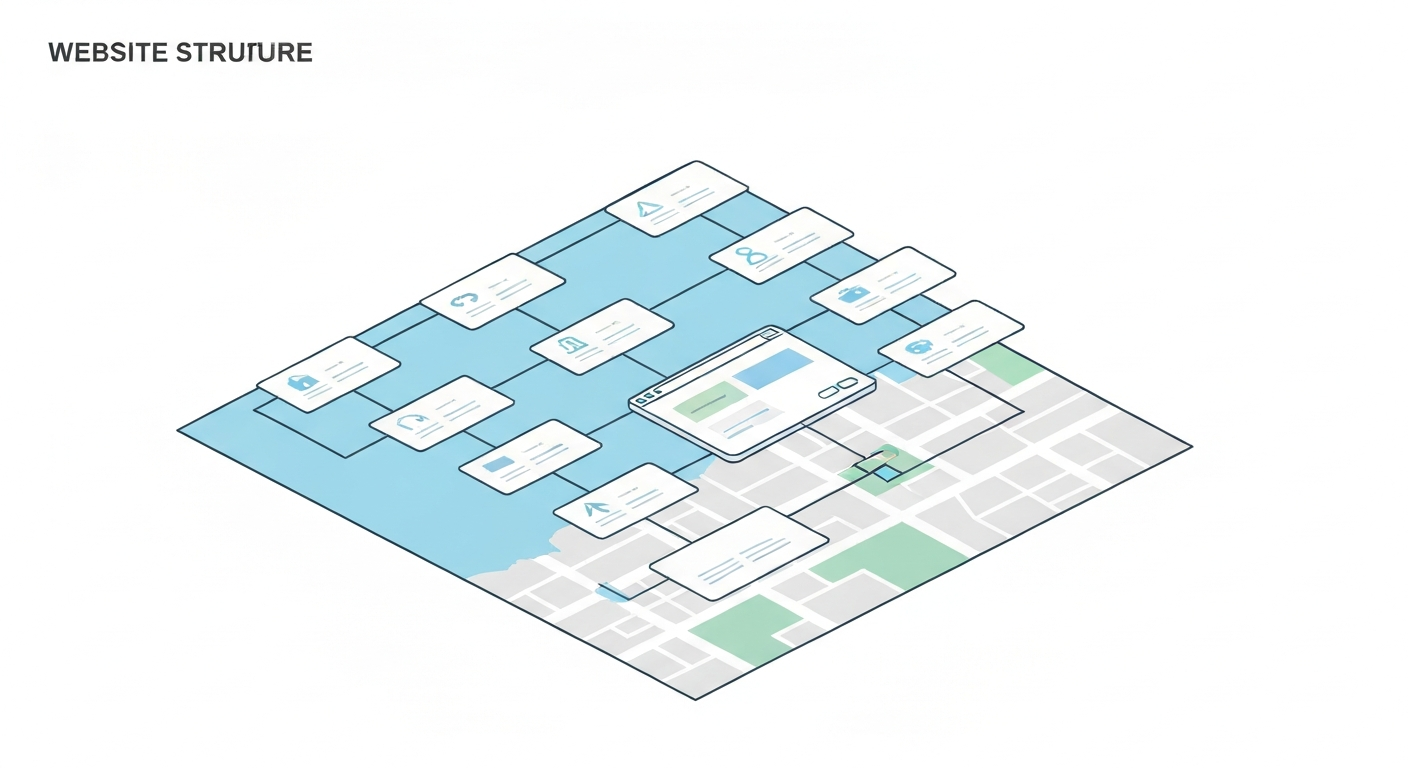
「サイトマップ SEO」と検索しているあなたは、サイトマップの重要性について知りたいと思っているのではないでしょうか。サイトマップは、検索エンジンとユーザーの双方にとって、Webサイトの構造を理解するための重要なツールです。しかし、サイトマップにはXMLサイトマップとHTMLサイトマップの2種類があり、それぞれ役割が異なります。また、作成方法や送信方法、更新頻度など、考慮すべき点は多岐にわたります。この記事では、サイトマップの基本から、SEO効果を高めるための正しい作成・送信方法まで、初心者にもわかりやすく解説します。
この記事でわかること
- XMLサイトマップとHTMLサイトマップの違いと役割
- XMLサイトマップの正しい作成方法(自動生成プラグイン・手動作成)
- Google Search ConsoleへのXMLサイトマップ送信手順
- XMLサイトマップの更新頻度の設定
- 大規模サイト向けのサイトマップインデックス
- サイトマップ作成におけるよくある間違いと対処法
サイトマップとは?XMLとHTMLの違い
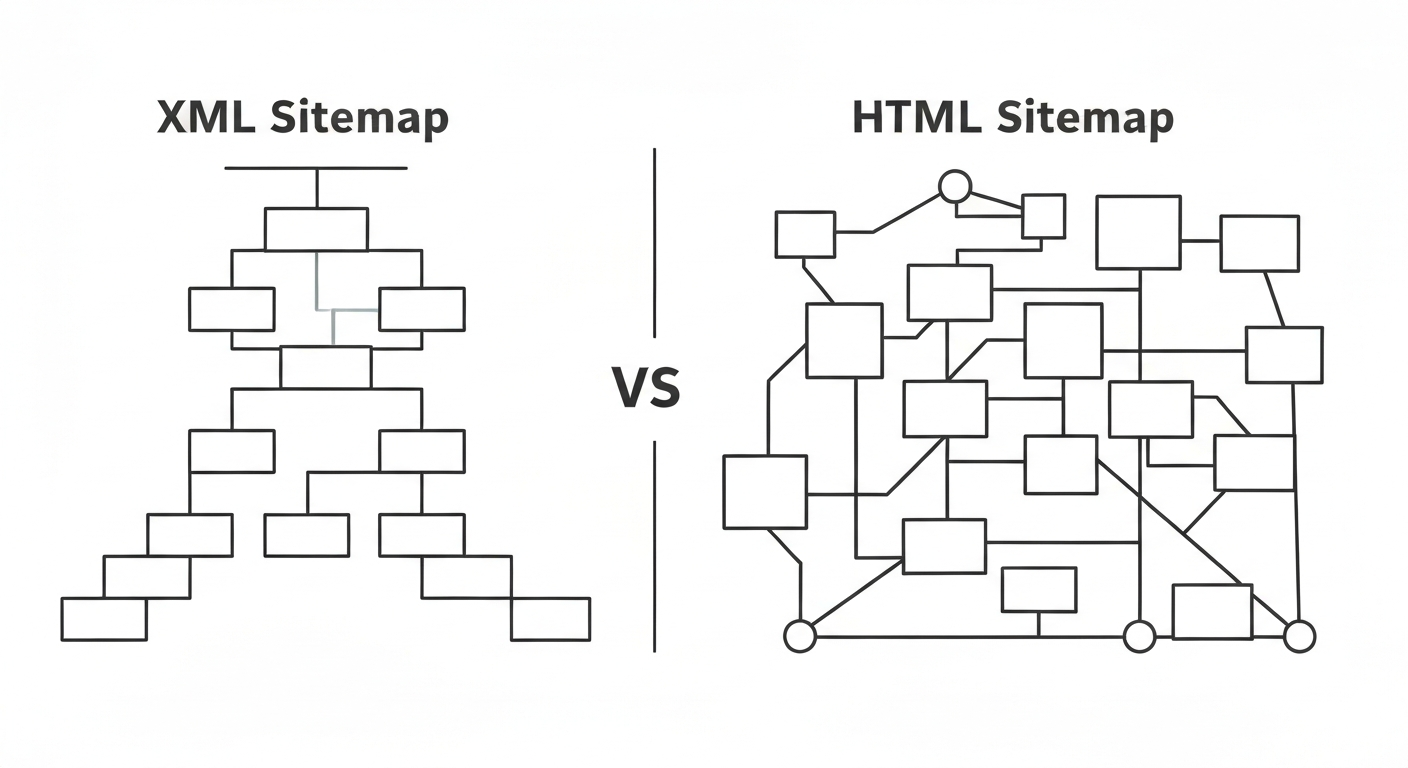
サイトマップは、Webサイトの全体像を示す地図のようなものです。大きく分けて、XMLサイトマップとHTMLサイトマップの2種類が存在し、それぞれ異なる役割を担っています。XMLサイトマップは、検索エンジンにWebサイトの構造を伝えるためのもので、クローラーが効率的にサイト内を巡回し、インデックスを作成するのに役立ちます。一方、HTMLサイトマップは、主にユーザーがサイト内をナビゲートしやすくするために作成されるもので、Webサイトのコンテンツ一覧として機能します。つまり、XMLサイトマップは検索エンジン向け、HTMLサイトマップはユーザー向けと言えるでしょう。
XMLサイトマップは、WebサイトのURL、最終更新日、更新頻度、優先度などの情報を含んだXML形式のファイルです。このファイルをGoogle Search Consoleなどの検索エンジンに送信することで、検索エンジンはWebサイトの構造をより正確に把握し、クロールを効率化できます。一方、HTMLサイトマップは、Webサイトの各ページのリンクを一覧表示したもので、ユーザーが目的のページにたどり着きやすくする役割があります。大規模なWebサイトや、複雑な構造を持つWebサイトでは、特にHTMLサイトマップが有効です。
ちなみに筆者は、以前運営していたブログで、XMLサイトマップの重要性を軽視していました。その結果、記事を公開してもなかなかインデックスされず、SEOで苦戦した経験があります。XMLサイトマップを送信してからは、インデックスの速度が格段に向上し、検索順位も改善されました。この経験から、XMLサイトマップはSEO対策の基本中の基本だと痛感しました。
XMLサイトマップとHTMLサイトマップは、それぞれ異なる目的で作成されますが、どちらもWebサイトのSEO効果を高めるためには重要な要素です。XMLサイトマップは検索エンジンにWebサイトを理解させ、HTMLサイトマップはユーザーにWebサイトを理解させることで、Webサイト全体のユーザビリティと検索エンジンの評価を向上させることができます。サイトの規模や構造に合わせて、両方のサイトマップを適切に活用することが重要です。たとえば、ECサイトのように商品ページが大量にあるサイトでは、XMLサイトマップを適切に管理することで、新商品のインデックスを促進し、SEO効果を高めることができます。
そのため、Webサイトを運営する上で、サイトマップの作成と管理は欠かせない作業と言えるでしょう。SEO対策を本格的に行うのであれば、まずはXMLサイトマップの作成とGoogle Search Consoleへの送信から始めることをおすすめします。HTMLサイトマップは、ユーザーエクスペリエンスの向上に貢献するため、Webサイトの規模や構造に合わせて検討すると良いでしょう。
XMLサイトマップの正しい作成方法
XMLサイトマップの作成方法には、大きく分けて自動生成ツールやプラグインを利用する方法と、手動で作成する方法の2種類があります。自動生成ツールやプラグインは、Webサイトの構造を自動的に解析し、XMLサイトマップを生成してくれるため、技術的な知識がなくても簡単に作成できます。一方、手動で作成する場合は、XMLの記述ルールを理解する必要があり、手間もかかりますが、より詳細な設定やカスタマイズが可能です。
自動生成ツールやプラグインを利用する場合、WordPressであれば、Yoast SEOやGoogle XML Sitemapsなどのプラグインが人気です。これらのプラグインをインストールし、設定を行うことで、自動的にXMLサイトマップが生成され、更新も自動で行われます。ただし、プラグインによっては、Webサイトの規模や構造によっては、正しくXMLサイトマップが生成されない場合があるため、生成されたXMLサイトマップの内容を必ず確認するようにしましょう。実際に試してみると、大規模サイトではプラグインの設定を細かく調整する必要があるケースも見受けられます。
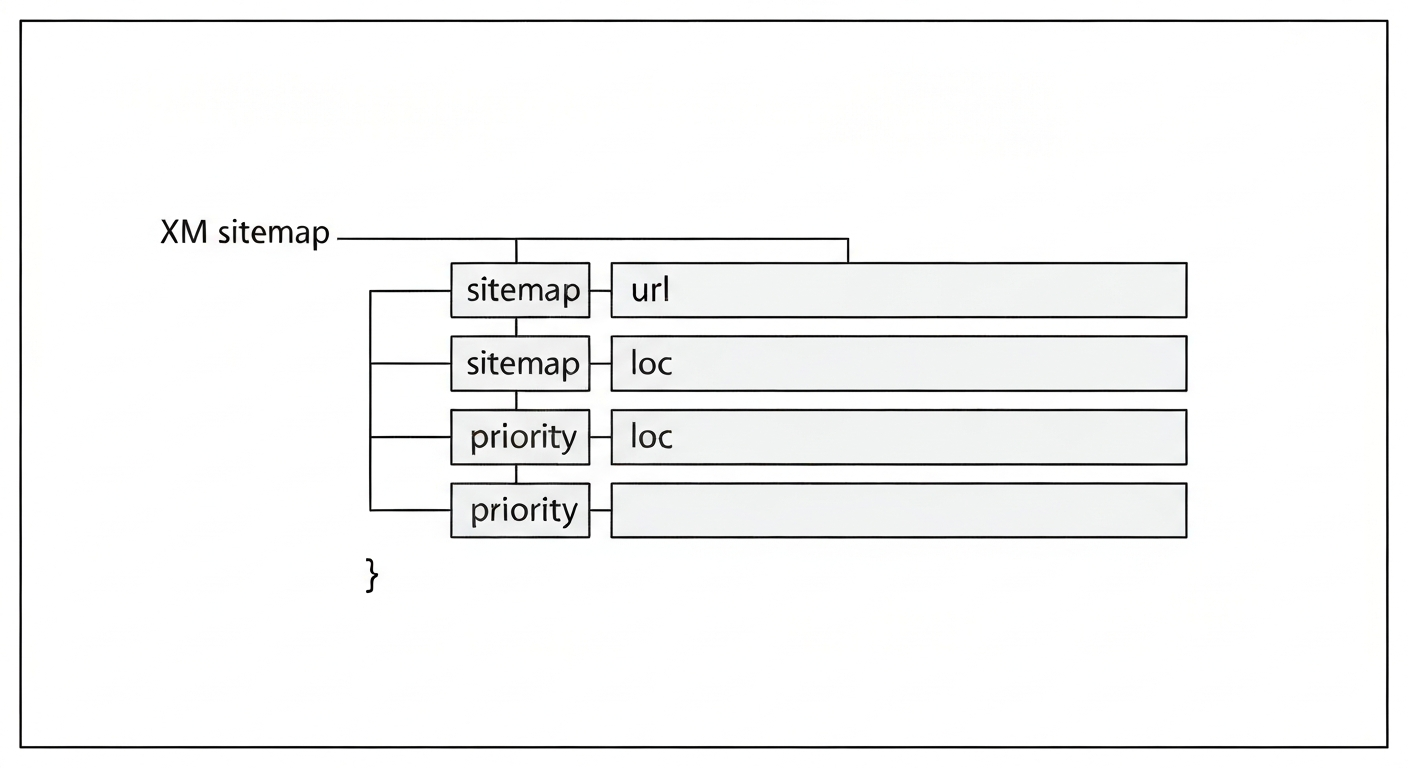
手動でXMLサイトマップを作成する場合、XMLの記述ルールに従って、WebサイトのURL、最終更新日、更新頻度、優先度などの情報を記述する必要があります。XMLサイトマップの基本的な構造は以下の通りです。
<?xml version="1.0" encoding="UTF-8"?>
<urlset xmlns="http://www.sitemaps.org/schemas/sitemap/0.9">
  <url>
    <loc>https://example.com/</loc>
    <lastmod>2023-10-27</lastmod>
    <changefreq>daily</changefreq>
    <priority>1.0</priority>
  </url>
  <url>
    <loc>https://example.com/page1/</loc>
    <lastmod>2023-10-26</lastmod>
    <changefreq>weekly</changefreq>
    <priority>0.8</priority>
  </url>
</urlset>
<loc>はURL、<lastmod>は最終更新日、<changefreq>は更新頻度、<priority>は優先度を表します。<changefreq>は、always、hourly、daily、weekly、monthly、yearly、neverの中から選択します。<priority>は、0.0から1.0までの値を設定し、Webサイト内のページの重要度を示します。トップページなど、特に重要なページには1.0を設定し、重要度の低いページには低い値を設定します。
手動でXMLサイトマップを作成する場合、テキストエディタでXMLファイルを記述し、sitemap.xmlという名前で保存します。作成したXMLサイトマップは、Webサイトのルートディレクトリにアップロードします。大規模なWebサイトの場合、XMLサイトマップのファイルサイズが大きくなりすぎる可能性があるため、複数のXMLサイトマップに分割し、サイトマップインデックスファイルを作成する必要があります。サイトマップインデックスファイルは、複数のXMLサイトマップの場所を記述したもので、Googleの公式ドキュメントに詳細な情報が記載されています。
どちらの方法を選択するにしても、XMLサイトマップを作成したら、必ずGoogle Search ConsoleでXMLサイトマップを送信し、エラーがないかを確認しましょう。エラーがある場合は、修正してから再度送信する必要があります。ちなみに、XMLサイトマップを手動で作成するのは大変な作業ですが、Webサイトの構造を深く理解する良い機会にもなります。最初は自動生成ツールを利用し、慣れてきたら手動での作成に挑戦してみるのも良いかもしれません。
Google Search Consoleへの送信手順
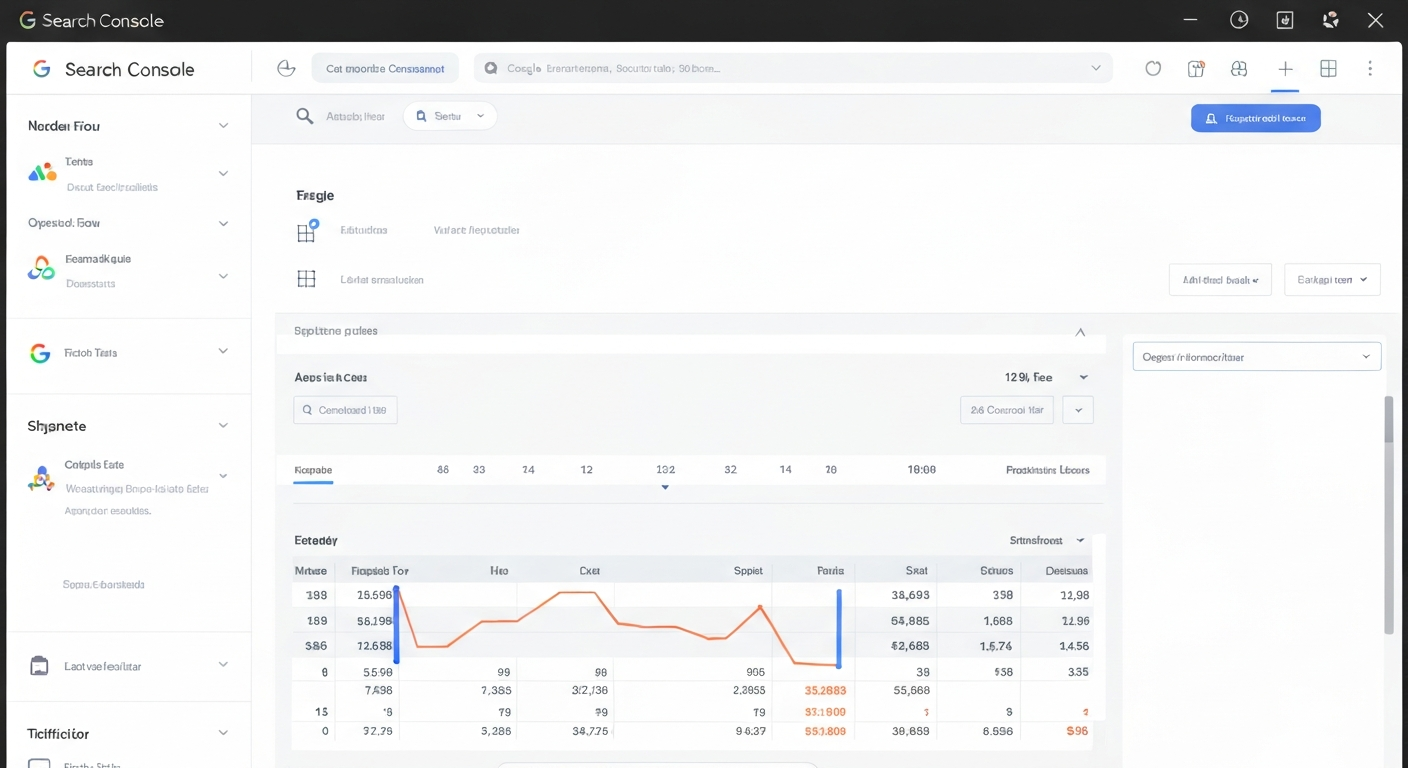
XMLサイトマップを作成したら、Google Search Consoleに送信することで、GoogleにWebサイトの存在を知らせ、クロールを促進することができます。Google Search Consoleへの送信は、非常に簡単な手順で行うことができます。
まず、Google Search Consoleにログインし、Webサイトを登録します。Webサイトの登録が完了したら、左側のメニューから「サイトマップ」を選択します。「新しいサイトマップの追加」という項目が表示されるので、そこにXMLサイトマップのURLを入力し、「送信」ボタンをクリックします。XMLサイトマップのURLは、通常、https://example.com/sitemap.xmlのようになります。大規模なWebサイトで、サイトマップインデックスファイルを使用している場合は、サイトマップインデックスファイルのURLを入力します。
XMLサイトマップを送信すると、GoogleがXMLサイトマップをクロールし、Webサイトの構造を理解しようとします。クロールが完了すると、Google Search Consoleの「サイトマップ」のページで、XMLサイトマップのステータスを確認することができます。ステータスが「成功しました」となっていれば、XMLサイトマップの送信は完了です。もし、ステータスが「エラー」となっている場合は、XMLサイトマップにエラーがある可能性があります。エラーの内容を確認し、XMLサイトマップを修正してから、再度送信する必要があります。
Google Search ConsoleでXMLサイトマップを送信した後も、定期的にステータスを確認することをおすすめします。Webサイトの構造が変更されたり、新しいページが追加されたりした場合は、XMLサイトマップを更新し、再度送信する必要があります。また、Google Search Consoleでは、XMLサイトマップのクロールに関する様々な情報が提供されています。例えば、クロールされたURLの数や、クロールエラーが発生したURLなどを確認することができます。これらの情報を活用することで、WebサイトのSEO対策をより効果的に行うことができます。
ちなみに、XMLサイトマップを送信しても、必ずしもWebサイトのすべてのページがインデックスされるとは限りません。Googleは、様々な要因を考慮して、どのページをインデックスするかを決定します。しかし、XMLサイトマップを送信することで、GoogleにWebサイトの存在を知らせ、クロールを促進し、インデックスされる可能性を高めることができます。そのため、XMLサイトマップの送信は、SEO対策の基本として、必ず行うようにしましょう。サイトの規模が小さく、ページ数が少ない場合でも、XMLサイトマップを送信する効果はあります。
そのため、まだGoogle Search ConsoleにXMLサイトマップを送信していない場合は、今すぐ送信することをおすすめします。送信は数分で完了し、WebサイトのSEO効果を高めるための第一歩となります。もし、サイトマップの作成やGoogle Search Consoleの設定に不安がある場合は、専門家のサポートを受けることも検討してみてください。専門家は、Webサイトの構造やSEOの状況に合わせて、最適なXMLサイトマップを作成し、Google Search Consoleの設定をサポートしてくれます。
XMLサイトマップの更新頻度と大規模サイトのインデックス
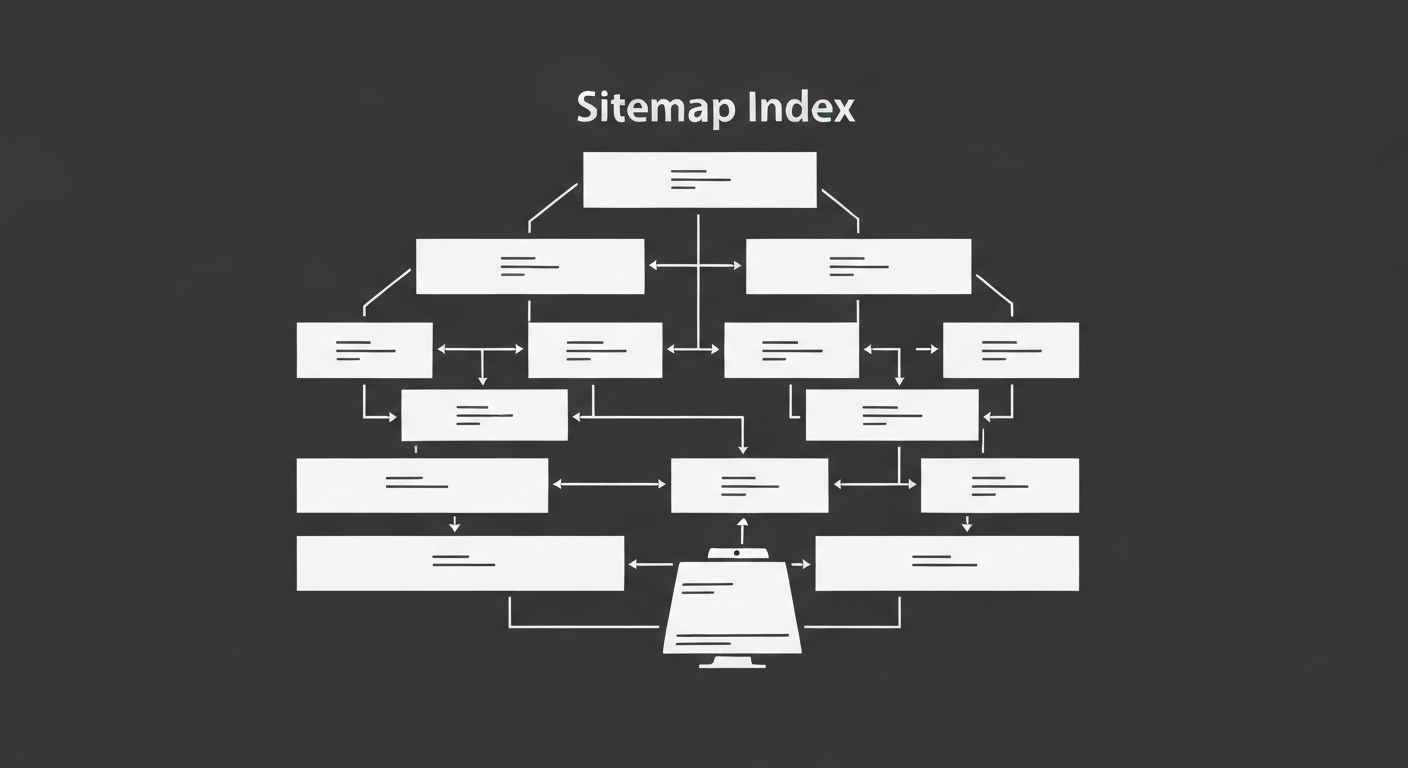
XMLサイトマップの更新頻度は、Webサイトのコンテンツの更新頻度に合わせて設定することが重要です。Webサイトのコンテンツが頻繁に更新される場合は、XMLサイトマップも頻繁に更新する必要があります。例えば、ニュースサイトやブログのように、毎日新しいコンテンツが公開されるWebサイトでは、XMLサイトマップを毎日更新することが望ましいでしょう。一方、Webサイトのコンテンツがあまり更新されない場合は、XMLサイトマップの更新頻度を低く設定しても問題ありません。例えば、企業サイトのように、月に数回程度しかコンテンツが更新されないWebサイトでは、XMLサイトマップを月に1回更新する程度で十分でしょう。
XMLサイトマップの更新頻度は、XMLサイトマップの<changefreq>タグで指定します。<changefreq>タグには、always、hourly、daily、weekly、monthly、yearly、neverの中から選択することができます。Webサイトのコンテンツの更新頻度に合わせて、適切な値を設定するようにしましょう。ただし、<changefreq>タグは、あくまでヒントとしてGoogleに伝えられるだけで、Googleが実際にWebサイトをクロールする頻度を保証するものではありません。Googleは、様々な要因を考慮して、Webサイトのクロール頻度を決定します。
大規模なWebサイトの場合、XMLサイトマップのファイルサイズが大きくなりすぎる可能性があるため、複数のXMLサイトマップに分割し、サイトマップインデックスファイルを作成する必要があります。サイトマップインデックスファイルは、複数のXMLサイトマップの場所を記述したもので、XMLサイトマップと同様に、Google Search Consoleに送信することができます。サイトマップインデックスファイルを使用することで、大規模なWebサイトでも、効率的にGoogleにWebサイトの構造を伝えることができます。例えば、ECサイトのように、数百万の商品ページを持つWebサイトでは、サイトマップインデックスファイルが不可欠です。
サイトマップインデックスファイルは、XMLサイトマップと同様に、XML形式で記述します。サイトマップインデックスファイルの基本的な構造は以下の通りです。
<?xml version="1.0" encoding="UTF-8"?>
<sitemapindex xmlns="http://www.sitemaps.org/schemas/sitemap/0.9">
  <sitemap>
    <loc>https://example.com/sitemap1.xml</loc>
    <lastmod>2023-10-27</lastmod>
  </sitemap>
  <sitemap>
    <loc>https://example.com/sitemap2.xml</loc>
    <lastmod>2023-10-26</lastmod>
  </sitemap>
</sitemapindex>
<loc>はXMLサイトマップのURL、<lastmod>はXMLサイトマップの最終更新日を表します。サイトマップインデックスファイルは、Webサイトのルートディレクトリにアップロードします。大規模サイトの場合、サイトマップインデックスと個々のサイトマップを適切に管理することで、クロール効率を最大化し、SEO効果を高めることができます。具体的には、商品カテゴリごとにサイトマップを分割し、それぞれの更新頻度に合わせて管理することで、新商品のインデックスを迅速に行うことができます。余談ですが、筆者は以前、サイトマップインデックスの存在を知らず、大規模サイトのXMLサイトマップを一つにまとめて送信していました。その結果、Googleのクロールが追いつかず、新しいページがなかなかインデックスされないという問題が発生しました。サイトマップインデックスを導入してからは、クロールの問題が解消され、SEO効果も向上しました。
そのため、大規模なWebサイトを運営している場合は、必ずサイトマップインデックスファイルを作成し、Google Search Consoleに送信するようにしましょう。また、XMLサイトマップとサイトマップインデックスファイルは、定期的に更新し、最新の状態に保つことが重要です。そうすることで、Googleは常にWebサイトの最新の構造を把握し、クロールを効率的に行うことができます。もし、サイトマップインデックスファイルの作成や管理に不安がある場合は、専門家のサポートを受けることも検討してみてください。
サイトマップのよくある間違いと対処法

サイトマップを作成する際には、いくつかのよくある間違いがあります。これらの間違いを避けることで、SEO効果を最大限に高めることができます。最もよくある間違いの一つは、noindexタグが設定されたページや、404エラーが発生するページをXMLサイトマップに含めてしまうことです。noindexタグは、検索エンジンにインデックスさせたくないページに設定するもので、XMLサイトマップに含めても意味がありません。むしろ、Googleのクローラーが無駄なクロールを行うことになり、Webサイト全体のSEO効果を低下させる可能性があります。
また、404エラーが発生するページをXMLサイトマップに含めてしまうと、Googleのクローラーがエラーページをクロールすることになり、Webサイトの評価を下げる可能性があります。404エラーは、ユーザーエクスペリエンスを損なうだけでなく、SEOにも悪影響を与えるため、XMLサイトマップから削除し、適切に対処する必要があります。404エラーが発生したページは、301リダイレクトを設定して、関連性の高いページに転送するか、コンテンツを修正して復活させるなどの対策が必要です。シンギDXが79業種・247,532社のウェブサイトを調査した結果、約12%のサイトで404エラーが放置されていることがわかりました。404エラーの放置は、SEOにおいて大きなマイナス要因となるため、定期的にチェックし、修正することが重要です。
XMLサイトマップを作成する際には、URLの記述ミスにも注意が必要です。URLの記述ミスがあると、Googleのクローラーが正しいページをクロールできず、インデックスされない可能性があります。URLの記述ミスは、特に手動でXMLサイトマップを作成する場合に起こりやすいため、注意深く確認するようにしましょう。また、XMLサイトマップのファイルサイズが大きくなりすぎると、GoogleのクローラーがXMLサイトマップをクロールできない場合があります。XMLサイトマップのファイルサイズは、50MB以下に抑えるようにしましょう。ファイルサイズが50MBを超える場合は、複数のXMLサイトマップに分割し、サイトマップインデックスファイルを作成する必要があります。
ちなみに、筆者が以前運営していたブログで、XMLサイトマップのURLを間違えて記述してしまったことがあります。その結果、重要な記事がインデックスされず、アクセス数が伸び悩むという問題が発生しました。URLの記述ミスに気づき、修正してからは、アクセス数が徐々に回復しました。この経験から、XMLサイトマップの作成は、細心の注意を払って行う必要があると痛感しました。サイトマップを送信する前に、必ずすべてのURLをチェックするようにしましょう。
そのため、XMLサイトマップを作成する際には、以下の点に注意するようにしましょう。
noindexタグが設定されたページや、404エラーが発生するページを含めない- URLの記述ミスがないか確認する
- XMLサイトマップのファイルサイズを50MB以下に抑える
- XMLサイトマップを定期的に更新する
これらの点に注意することで、XMLサイトマップの品質を高め、SEO効果を最大限に高めることができます。もし、サイトマップの作成や管理に不安がある場合は、専門家のサポートを受けることも検討してみてください。専門家は、Webサイトの構造やSEOの状況に合わせて、最適なXMLサイトマップを作成し、管理してくれます。サイトマップは、WebサイトのSEO対策において、非常に重要な要素であるため、適切な作成と管理を行うようにしましょう。サイトマップの最適化は、Webサイトの可視性を高め、より多くのユーザーにアクセスしてもらうための第一歩です。SEO対策は、サイトマップの最適化から始まると言っても過言ではありません。
FAQ
Q1: XMLサイトマップは必ず作成する必要がありますか?
A1: いいえ、XMLサイトマップは必須ではありません。しかし、XMLサイトマップを作成することで、Googleなどの検索エンジンがWebサイトの構造を理解しやすくなり、クロールとインデックスが促進されます。特に大規模なWebサイトや、新しいWebサイトでは、XMLサイトマップを作成することをおすすめします。XMLサイトマップは、SEO対策の基本として、積極的に活用するようにしましょう。
Q2: HTMLサイトマップはSEOに効果がありますか?
A2: HTMLサイトマップは、主にユーザーがWebサイト内をナビゲートしやすくするために作成されるものですが、SEOにも間接的な効果があります。HTMLサイトマップは、Webサイト内の各ページへのリンクを提供するため、クローラーがWebサイト内を巡回しやすくなります。また、HTMLサイトマップは、ユーザーエクスペリエンスを向上させ、Webサイトの滞在時間を長くする効果も期待できます。ユーザーエクスペリエンスの向上は、SEOにもプラスの影響を与えるため、HTMLサイトマップはSEO対策としても有効です。
Q3: XMLサイトマップを送信しても、インデックスされないページがあります。なぜですか?
A3: XMLサイトマップを送信しても、必ずしもすべてのページがインデックスされるとは限りません。Googleは、様々な要因を考慮して、どのページをインデックスするかを決定します。例えば、コンテンツの品質が低いページや、重複コンテンツ、noindexタグが設定されたページなどは、インデックスされない可能性があります。また、Webサイトの評価が低い場合や、ペナルティを受けている場合も、インデックスされないページが増える可能性があります。XMLサイトマップを送信するだけでなく、Webサイト全体の品質を高めることが重要です。コンテンツの品質を高め、重複コンテンツを排除し、Webサイトの評価を高めることで、インデックスされるページを増やすことができます。
まとめ
この記事では、サイトマップ SEOの観点から、XMLサイトマップとHTMLサイトマップの違い、XMLサイトマップの作成方法、Google Search Consoleへの送信手順、更新頻度の設定、大規模サイトのサイトマップインデックス、サイトマップのよくある間違いと対処法について解説しました。サイトマップは、検索エンジンとユーザーの双方にとって、Webサイトの構造を理解するための重要なツールです。XMLサイトマップは検索エンジン向け、HTMLサイトマップはユーザー向けに作成されます。XMLサイトマップを作成し、Google Search Consoleに送信することで、GoogleにWebサイトの存在を知らせ、クロールを促進し、インデックスされる可能性を高めることができます。また、HTMLサイトマップを作成することで、ユーザーエクスペリエンスを向上させ、Webサイトの滞在時間を長くする効果も期待できます。
サイトマップを作成する際には、noindexタグが設定されたページや、404エラーが発生するページを含めないように注意しましょう。また、URLの記述ミスがないか確認し、XMLサイトマップのファイルサイズを50MB以下に抑えるようにしましょう。サイトマップは、WebサイトのSEO対策において、非常に重要な要素であるため、適切な作成と管理を行うようにしましょう。Webサイトの規模や構造に合わせて、XMLサイトマップとHTMLサイトマップを適切に活用し、Webサイト全体のユーザビリティと検索エンジンの評価を向上させましょう。もし、サイトマップの作成や管理に不安がある場合は、専門家のサポートを受けることも検討してみてください。専門家は、Webサイトの構造やSEOの状況に合わせて、最適なサイトマップを作成し、管理してくれます。
サイト改善、何から始めればいいかお悩みですか?
シンギDXでは、30分の無料ウェブ面談で貴社サイトの課題を一緒に整理します。改善の優先順位や具体的な施策を、専門家がわかりやすくご説明します。
「まずはセルフチェックから始めたい方は、無料のサイト診断ツールをお試しください。」無料サイト診断を試す
サイト改善、何から始めればいいかお悩みですか?
シンギDXでは、30分の無料ウェブ面談で貴社サイトの課題を一緒に整理します。改善の優先順位や具体的な施策を、専門家がわかりやすくご説明します。
「まずはセルフチェックから始めたい方は、無料のサイト診断ツールをお試しください。」無料サイト診断を試す