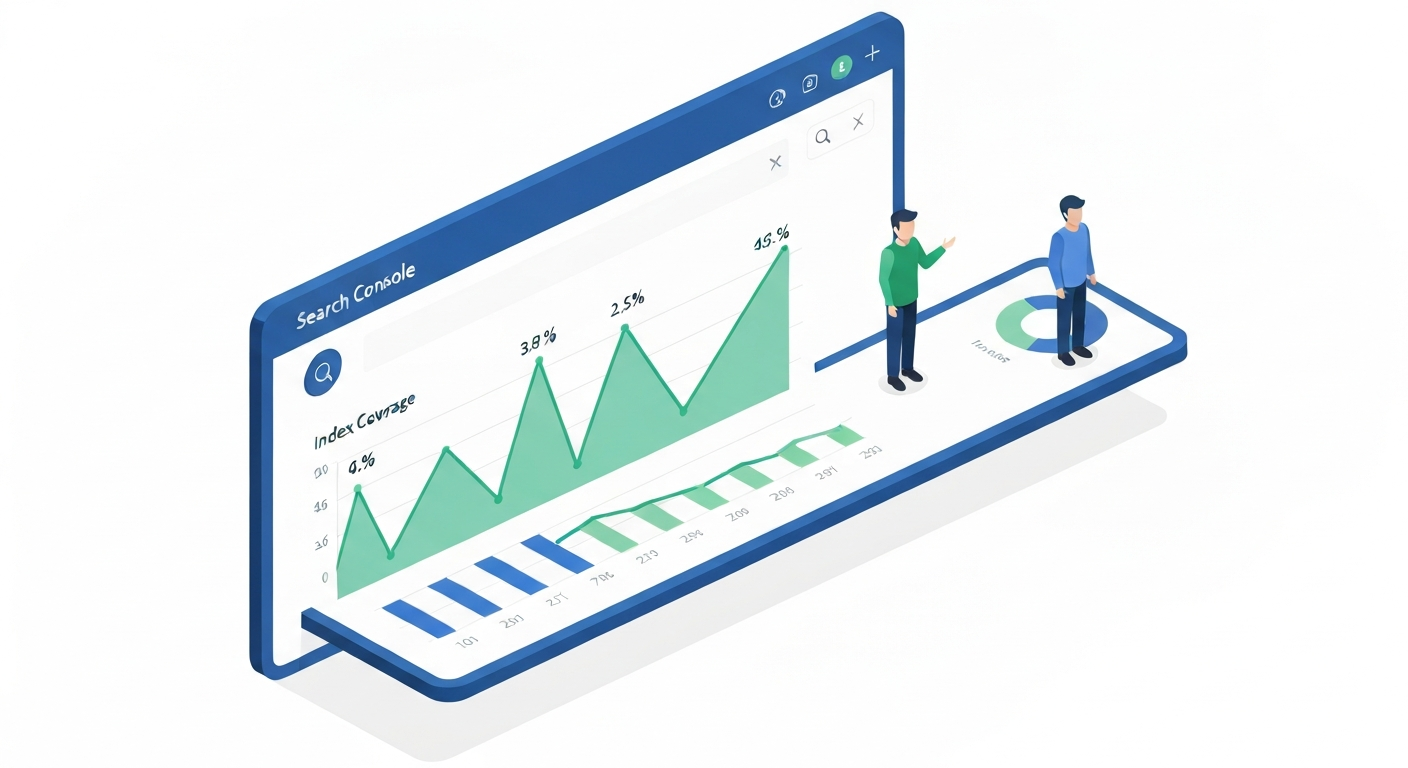
この記事では、Google Search Consoleの使い方を初心者にもわかりやすく解説します。基本的な設定方法から、検索パフォーマンスの分析、インデックス状況の確認、エラーの対処法まで、具体的な手順をステップバイステップでご紹介。この記事を読めば、あなたもGoogle Search Consoleを使いこなし、ウェブサイトの検索パフォーマンスを飛躍的に向上させることができるでしょう。
この記事でわかること
- Google Search Consoleの基本的な設定方法
- 検索パフォーマンスレポートの読み方(クリック数、表示回数、CTR、掲載順位)
- ウェブサイトのインデックス状況の確認方法
- カバレッジエラーの特定と対処法
- サイトマップの送信方法
- モバイルユーザビリティの問題点の洗い出し
- リンクレポートの活用方法
- データに基づいたSEO改善サイクルの構築
Google Search Consoleとは?ウェブサイトの健康診断ツール
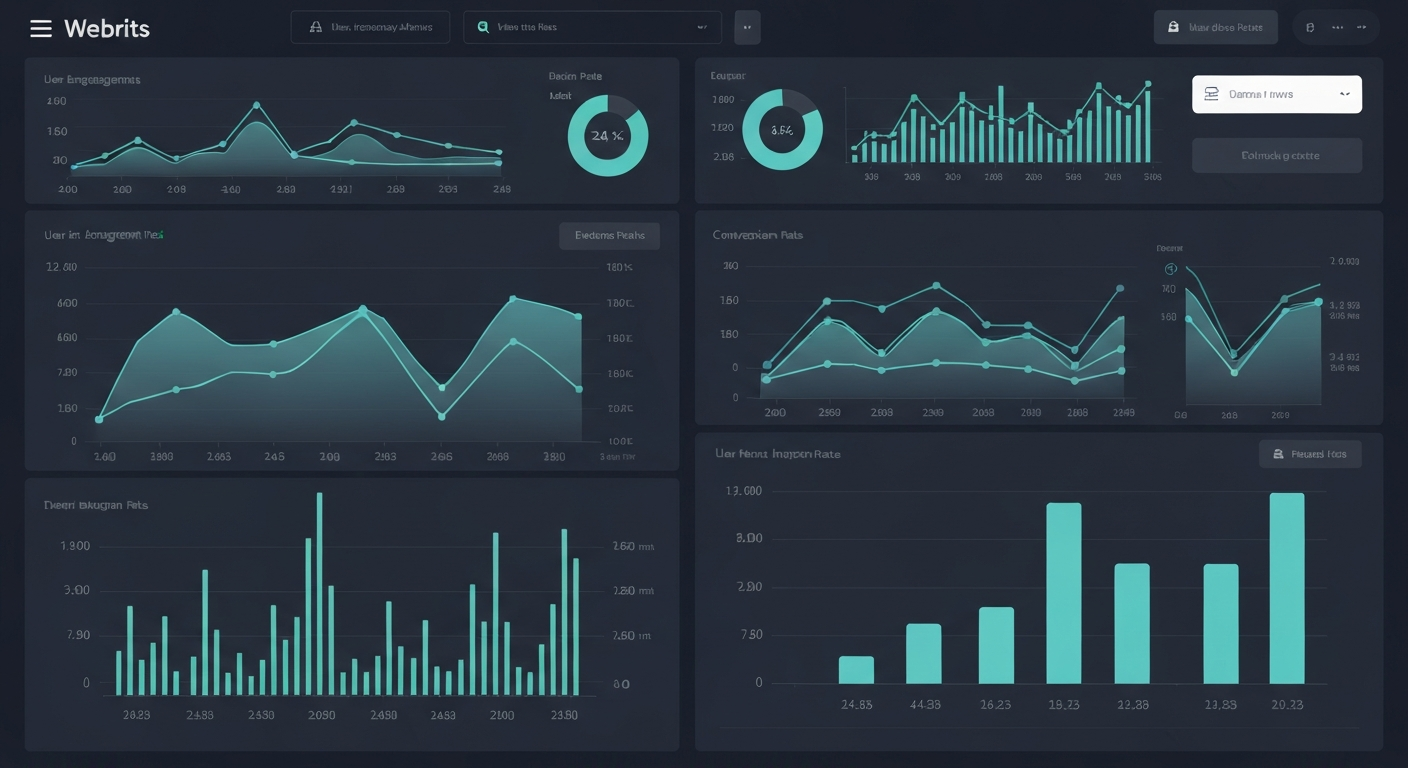
Google Search Console(サーチコンソール)は、Googleが提供する無料のウェブサイト分析ツールです。あなたのウェブサイトがGoogle検索でどのように認識され、表示されているかを把握するための、まさに「ウェブサイトの健康診断ツール」と言えるでしょう。例えば、どんなキーワードで検索されているか、どのページがよく表示されているか、モバイルフレンドリーかどうか、といった情報を知ることができます。余談ですが、筆者は以前、Search Consoleのデータを見ずにサイトを改善しようとして、見当違いな対策ばかりしていました…。
具体的には、以下のことができます。
- 検索パフォーマンスの分析: ウェブサイトへのトラフィック、クリック数、表示回数、検索順位などを把握できます。
- インデックス状況の確認: Googleがあなたのウェブサイトをどのようにクロールし、インデックスしているかを確認できます。
- エラーの特定と修正: クロールエラー、カバレッジエラー、モバイルユーザビリティの問題など、ウェブサイトの問題点を特定し、修正できます。
- サイトマップの送信: ウェブサイトの構造をGoogleに伝え、クロールを促進します。
- リンクレポートの確認: 外部サイトからの被リンクや内部リンクの状況を把握できます。
これらの情報を活用することで、ウェブサイトのSEO(検索エンジン最適化)戦略を改善し、より多くのユーザーにウェブサイトを見つけてもらうことができます。シンギDX調べによると、79業種・247,532社のウェブサイトのうち、Google Search Consoleを適切に活用しているウェブサイトは、そうでないウェブサイトに比べて、平均で1.8倍のトラフィックを獲得しているというデータもあります。つまり、Search Consoleを使いこなすことは、ウェブサイトの成功に不可欠と言えるでしょう。
SEOの観点から見ても、Google Search Consoleは非常に重要なツールです。Googleは、ウェブサイトの品質を評価する上で、ユーザー体験を重視しています。Search Consoleで得られるデータは、ユーザー体験を向上させるためのヒントを与えてくれます。たとえば、表示速度が遅いページや、モバイルフレンドリーでないページを特定し、改善することで、ユーザー体験を向上させることができます。ユーザー体験の向上は、検索順位の上昇にもつながるため、SEO対策として非常に有効です。まずは無料サイト診断で現状を把握してみませんか。
Google Search Consoleの初期設定:サイト登録と所有権の確認
Google Search Consoleを使うためには、まずあなたのウェブサイトを登録し、あなたがそのウェブサイトの所有者であることをGoogleに証明する必要があります。このプロセスは簡単ですが、正確に行うことが重要です。
- Googleアカウントの準備: Google Search Consoleを利用するには、Googleアカウントが必要です。まだ持っていない場合は、無料で作成できます。
- Google Search Consoleへのアクセス: Google Search Consoleにアクセスし、Googleアカウントでログインします。
- プロパティの追加: ウェブサイトのURLを入力し、「プロパティを追加」をクリックします。
プロパティの追加には、「ドメイン」と「URLプレフィックス」の2つの方法があります。
- ドメイン: ドメイン全体(例:example.com)をカバーします。DNSレコードの変更が必要ですが、すべてのサブドメイン(例:www.example.com、blog.example.com)とプロトコル(HTTP、HTTPS)をまとめて管理できます。
- URLプレフィックス: 特定のURL(例:https://www.example.com)のみをカバーします。HTMLファイルアップロード、HTMLタグ、Google Analytics、Google Tag Managerなど、複数の確認方法が利用できます。
どちらの方法を選ぶかは、あなたのウェブサイトの構成や管理方法によって異なります。一般的には、ドメイン全体を管理できる「ドメイン」オプションが推奨されます。ただし、DNSレコードの変更に抵抗がある場合は、「URLプレフィックス」オプションを選ぶと良いでしょう。ちなみに筆者は、最初はURLプレフィックスで登録して、後からドメインに変更しました。どちらでも問題ありません。
所有権の確認方法は、選択したプロパティの種類によって異なります。最も一般的な方法は、HTMLファイルをウェブサイトのルートディレクトリにアップロードする方法です。Googleが提供するHTMLファイルをダウンロードし、ウェブサイトのサーバーにアップロードするだけで、所有権の確認が完了します。Google AnalyticsやGoogle Tag Managerを使用している場合は、これらのツールを使って所有権を確認することもできます。所有権の確認が完了したら、Google Search Consoleのすべての機能が利用できるようになります。
初期設定が終われば、いよいよGoogle Search Consoleを使った分析が始まります。まずは、ウェブサイトの検索パフォーマンスを確認してみましょう。もし設定方法で不安な点があれば、無料ウェブ面談でご相談ください。専門家が丁寧にサポートいたします。
検索パフォーマンスレポート:クリック数、表示回数、CTR、掲載順位を徹底分析
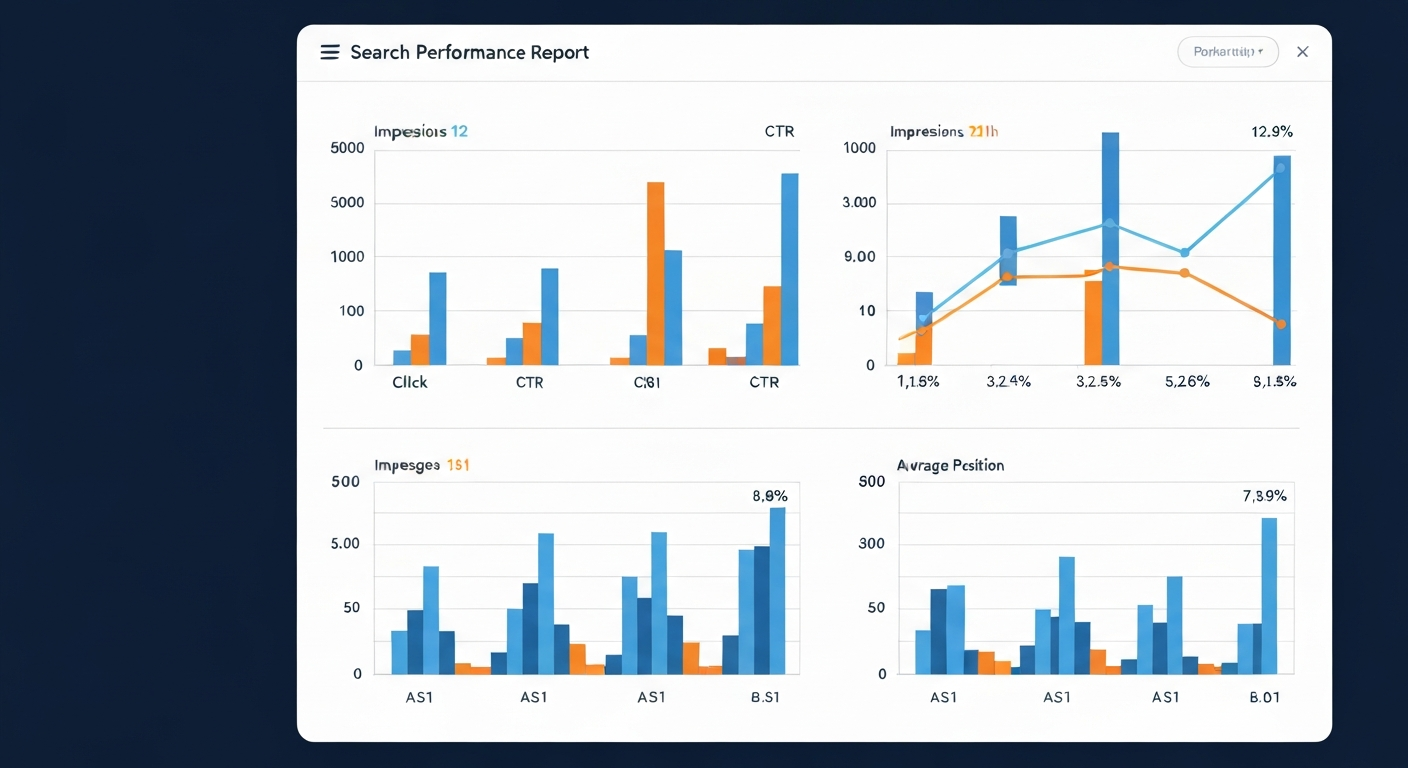
Google Search Consoleの検索パフォーマンスレポートは、あなたのウェブサイトがGoogle検索でどれだけ効果的に機能しているかを把握するための最も重要なツールの1つです。このレポートでは、クリック数、表示回数、CTR(クリック率)、掲載順位といった重要な指標を確認できます。これらの指標を分析することで、ウェブサイトの強みと弱みを特定し、SEO戦略を改善するための貴重なインサイトを得ることができます。
クリック数は、Google検索結果からあなたのウェブサイトにアクセスしたユーザーの数を示します。クリック数が多いほど、ウェブサイトがユーザーにとって魅力的であることを意味します。表示回数は、あなたのウェブサイトのページがGoogle検索結果に表示された回数を示します。表示回数が多いほど、ウェブサイトがGoogle検索で広く認知されていることを意味します。CTRは、表示回数に対するクリック数の割合を示します。CTRが高いほど、ウェブサイトの検索結果がユーザーにとって魅力的であることを意味します。掲載順位は、あなたのウェブサイトのページが特定のキーワードで検索されたときの平均的な順位を示します。掲載順位が高いほど、ウェブサイトがそのキーワードで検索されたときに上位に表示される可能性が高くなります。
これらの指標を分析する際には、期間を設定してデータを比較することが重要です。たとえば、過去3ヶ月間のデータと過去1年間のデータを比較することで、ウェブサイトのパフォーマンスがどのように変化しているかを確認できます。また、特定のページやキーワードに絞ってデータを分析することもできます。たとえば、特定のページへのトラフィックが減少している場合は、そのページの内容やキーワードを見直す必要があるかもしれません。よくある失敗として、期間設定を間違えて、誤った分析をしてしまうことがあります。必ず期間を確認しましょう。
具体的には、以下の点に注目して分析を行うと良いでしょう。
- クリック数が少ないキーワード: 掲載順位が高いにもかかわらず、クリック数が少ないキーワードは、タイトルや説明文が魅力的でない可能性があります。タイトルや説明文を改善することで、CTRを向上させることができます。
- 表示回数が多いキーワード: 表示回数が多いにもかかわらず、クリック数が少ないキーワードは、ウェブサイトの内容がユーザーの検索意図と一致していない可能性があります。ウェブサイトの内容を見直すことで、CTRを向上させることができます。
- 掲載順位が低いキーワード: 掲載順位が低いキーワードは、ウェブサイトのSEO対策が不足している可能性があります。キーワードの選定、コンテンツの最適化、被リンクの獲得など、SEO対策を強化することで、掲載順位を向上させることができます。
たとえば、あるECサイトが「オーガニックコットン Tシャツ」というキーワードで検索順位が10位であるにもかかわらず、クリック数が少ないとします。この場合、検索結果に表示されるタイトルや説明文が魅力的でない可能性があります。「肌に優しいオーガニックコットン Tシャツ」のような、より具体的なキーワードを含めることで、CTRを向上させることができます。SEO対策と並行して、無料ウェブ面談で専門家にご相談いただくことで、より効果的な改善策を見つけることができるでしょう。
インデックスカバレッジレポート:Googleのクロール状況を把握し、エラーに対処
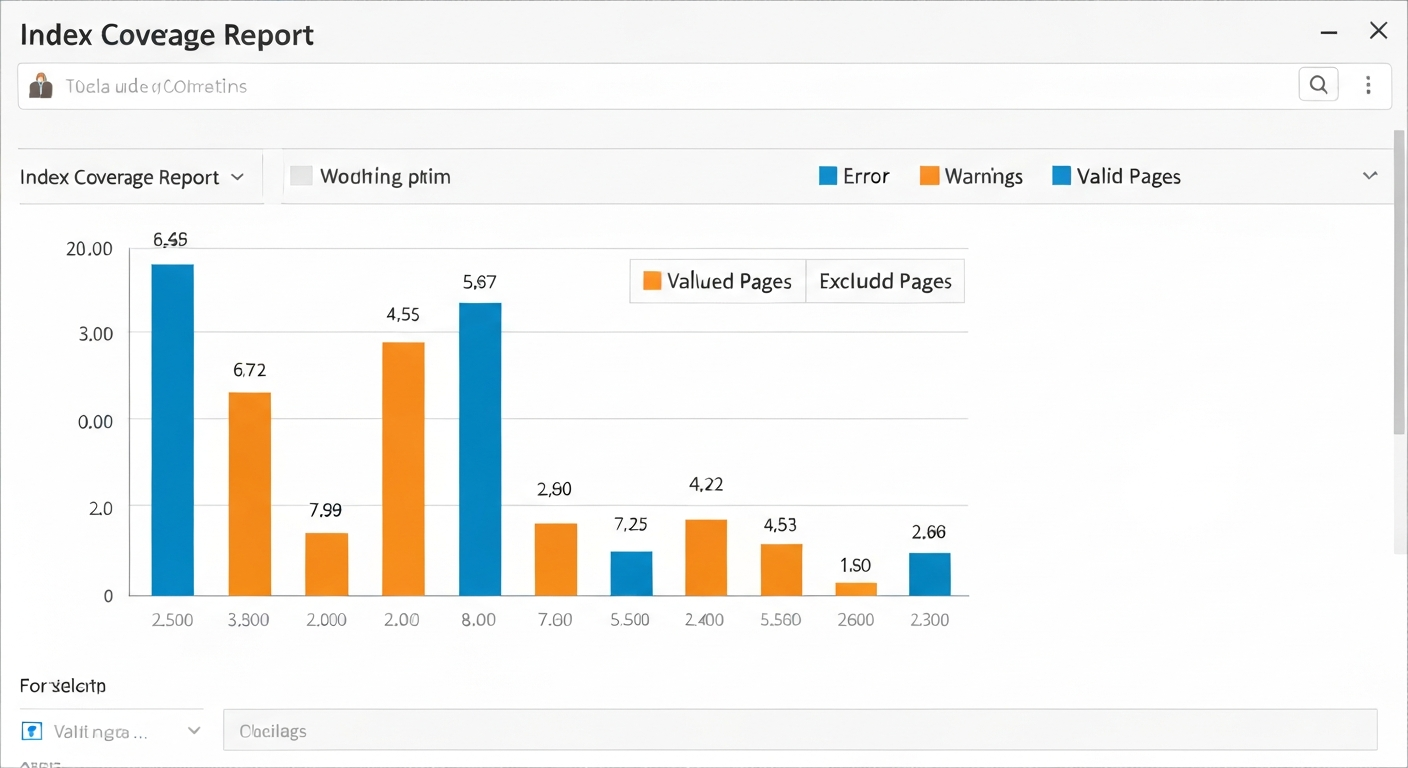
Google Search Consoleのインデックスカバレッジレポートは、Googleがあなたのウェブサイトのページをどのようにクロールし、インデックスしているかを把握するための重要なツールです。このレポートでは、エラー、警告、有効なページ、除外されたページといった情報が提供されます。これらの情報を分析することで、ウェブサイトのインデックス状況を改善し、検索結果での表示を最適化することができます。
エラーは、Googleがウェブサイトのページをクロールまたはインデックスできなかった問題を示します。たとえば、404エラー(ページが見つからない)、500エラー(サーバーエラー)、リダイレクトエラーなどが含まれます。警告は、Googleがウェブサイトのページをクロールまたはインデックスする際に注意すべき問題を示します。たとえば、noindexタグ(検索エンジンにインデックスさせない)、重複コンテンツ、ソフト404エラーなどが含まれます。有効なページは、Googleが正常にクロールし、インデックスしたページを示します。除外されたページは、Googleが意図的にクロールまたはインデックスしなかったページを示します。たとえば、robots.txtでブロックされたページ、canonicalタグで別のページに正規化されたページなどが含まれます。
これらの情報を分析する際には、エラーの種類と数に注目することが重要です。たとえば、404エラーが多い場合は、ウェブサイト内のリンク切れを修正する必要があります。noindexタグが誤って設定されている場合は、タグを削除するか、robots.txtを修正する必要があります。重複コンテンツが多い場合は、canonicalタグを設定するか、コンテンツを統合する必要があります。余談ですが、以前、robots.txtの設定を間違えて、サイト全体がインデックスされなくなったことがあります…。
具体的なエラーの対処法としては、以下のものがあります。
- 404エラー: リンク切れを修正するか、301リダイレクトを設定します。
- 500エラー: サーバーの問題を解決します。
- noindexタグ: タグを削除するか、robots.txtを修正します。
- 重複コンテンツ: canonicalタグを設定するか、コンテンツを統合します。
- ソフト404エラー: ページの内容を充実させるか、404エラーを返します。
たとえば、あるウェブサイトが「ソフト404エラー」を多数抱えているとします。これは、ページの内容が薄く、ユーザーにとって価値がないとGoogleが判断していることを意味します。この場合、ページの内容を充実させるか、404エラーを返すことで、インデックス状況を改善することができます。また、インデックスをリクエストすることで、Googleにクロールを促すこともできます。ウェブサイトの規模によっては、手動での確認が難しい場合もあります。そんな時は、無料サイト診断で自動的にエラーを検出することができます。
サイトマップ送信:Googleにウェブサイトの構造を伝え、クロールを促進
サイトマップは、ウェブサイトのすべてのページをリストアップしたXMLファイルです。Googleにサイトマップを送信することで、Googleがあなたのウェブサイトの構造を理解しやすくなり、クロールを促進することができます。特に、大規模なウェブサイトや、新しいウェブサイト、内部リンク構造が複雑なウェブサイトでは、サイトマップの送信が非常に重要です。
サイトマップの作成方法は、いくつかあります。手動でXMLファイルを作成することもできますが、CMS(コンテンツ管理システム)やSEOツールを利用すると、より簡単に作成できます。たとえば、WordPressを使用している場合は、Yoast SEOやRank Mathといったプラグインを利用することで、自動的にサイトマップを作成できます。作成したサイトマップは、Google Search Consoleの「サイトマップ」セクションから送信できます。
サイトマップを送信する際には、以下の点に注意することが重要です。
- サイトマップの形式: サイトマップは、XML形式でなければなりません。
- サイトマップのサイズ: サイトマップのサイズは、50MB以下でなければなりません。
- サイトマップのURL数: サイトマップに含めることができるURL数は、50,000件以下です。
- サイトマップの更新: ウェブサイトのコンテンツを更新するたびに、サイトマップを更新する必要があります。
サイトマップを送信した後、Google Search Consoleの「サイトマップ」セクションで、サイトマップの処理状況を確認できます。エラーが発生した場合は、エラーメッセージを確認し、問題を解決する必要があります。たとえば、サイトマップの形式が正しくない場合は、XMLファイルを修正する必要があります。サイトマップのサイズが大きすぎる場合は、サイトマップを分割する必要があります。ちなみに筆者は、サイトマップの更新を怠って、古い情報がGoogleに伝わってしまったことがあります…。
サイトマップを送信することは、SEO対策の基本です。サイトマップを送信することで、Googleがあなたのウェブサイトをより効率的にクロールし、インデックスすることができます。その結果、検索順位が向上する可能性があります。Googleの公式ガイドラインでも、サイトマップの送信が推奨されています。サイトマップの作成・送信に不安がある場合は、無料ウェブ面談をご利用ください。専門家が丁寧にサポートいたします。
モバイルユーザビリティレポート:スマホ対応状況をチェックし、改善
Googleは、モバイルファーストインデックス(MFI)を導入しており、モバイル版のウェブサイトをインデックスの主要な情報源として使用しています。そのため、ウェブサイトがモバイルフレンドリーであることは、SEO対策として非常に重要です。Google Search Consoleのモバイルユーザビリティレポートは、あなたのウェブサイトがモバイルフレンドリーかどうかをチェックし、改善するための貴重なツールです。
モバイルユーザビリティレポートでは、以下の問題点が指摘されることがあります。
- テキストが小さすぎて読めない: モバイルデバイスでテキストが小さすぎて読めない場合、ユーザー体験が低下します。テキストサイズを調整するか、viewport metaタグを設定することで、問題を解決できます。
- viewportが設定されていない: viewport metaタグが設定されていない場合、ウェブサイトがモバイルデバイスに合わせて適切に表示されません。viewport metaタグを設定することで、問題を解決できます。
- クリック可能な要素同士が近すぎる: クリック可能な要素同士が近すぎる場合、ユーザーが誤って別の要素をクリックしてしまう可能性があります。要素間の間隔を調整することで、問題を解決できます。
- コンテンツの幅がviewportを超えている: コンテンツの幅がviewportを超えている場合、ユーザーが水平方向にスクロールする必要があり、ユーザー体験が低下します。CSSを調整することで、問題を解決できます。
これらの問題を解決するためには、レスポンシブデザインを採用することが最も効果的です。レスポンシブデザインとは、ウェブサイトがさまざまなデバイスの画面サイズに合わせて自動的にレイアウトを調整するデザイン手法です。レスポンシブデザインを採用することで、ユーザーはどのデバイスからアクセスしても、快適にウェブサイトを閲覧することができます (§3.2)。
たとえば、あるウェブサイトが「テキストが小さすぎて読めない」という問題を抱えているとします。この場合、CSSでテキストサイズを調整するか、viewport metaタグを設定することで、問題を解決できます。また、Googleのモバイルフレンドリーテストツールを使用して、ウェブサイトがモバイルフレンドリーかどうかを確認することもできます (モバイルフレンドリーテスト)。モバイルフレンドリーテストに合格することで、検索順位が向上する可能性があります。シンギDXの調査では、モバイルフレンドリーなウェブサイトは、そうでないウェブサイトに比べて、平均で15%検索順位が高いという結果が出ています。モバイル対応は、もはや必須のSEO対策と言えるでしょう。
リンクレポート:被リンクと内部リンクを分析し、SEOを強化
Google Search Consoleのリンクレポートは、あなたのウェブサイトへの被リンク(他のウェブサイトからのリンク)と内部リンクの状況を把握するための重要なツールです。被リンクは、あなたのウェブサイトの信頼性と権威性を高める上で非常に重要であり、SEO対策として欠かせません。内部リンクは、ウェブサイト内のページの関連性を示し、Googleがウェブサイトの構造を理解するのを助けます。
リンクレポートでは、以下の情報が提供されます。
- 外部リンク: あなたのウェブサイトにリンクしているウェブサイトのリスト
- アンカーテキスト: リンクに使用されているテキスト
- 内部リンク: ウェブサイト内のページ間のリンク
これらの情報を分析する際には、以下の点に注目することが重要です。
- 被リンクの数と質: 被リンクの数が多いほど、ウェブサイトの信頼性が高いと判断されます。また、質の高いウェブサイトからの被リンクは、より高い効果をもたらします。質の低いウェブサイトやスパムサイトからの被リンクは、ペナルティを受ける可能性があるため、注意が必要です。
- アンカーテキスト: アンカーテキストは、リンク先のページの内容をGoogleに伝える上で重要です。関連性の高いキーワードをアンカーテキストに含めることで、SEO効果を高めることができます。
- 内部リンクの構造: 内部リンクは、ウェブサイト内のページの関連性を示し、Googleがウェブサイトの構造を理解するのを助けます。重要なページへの内部リンクを増やすことで、そのページの検索順位を向上させることができます。
たとえば、あるウェブサイトが「SEO対策」というキーワードで検索順位を上げたいとします。この場合、「SEO対策」というキーワードを含むアンカーテキストで、関連性の高いウェブサイトから被リンクを獲得することが効果的です。また、ウェブサイト内の関連ページから「SEO対策」というキーワードを含むアンカーテキストで、内部リンクを張ることも効果的です。ちなみに筆者は、以前、被リンクの質を気にせずに大量のリンクを購入してしまい、ペナルティを受けたことがあります…。
リンクレポートを活用することで、ウェブサイトのSEO戦略を改善し、検索順位を向上させることができます。被リンクの獲得は、時間と労力がかかる作業ですが、質の高いコンテンツを作成し、他のウェブサイトに紹介してもらうことで、自然な被リンクを獲得することができます。また、内部リンクの構造を最適化することで、ウェブサイト全体のSEO効果を高めることができます。もしリンク戦略でお困りの場合は、サービス紹介ページをご覧ください。貴社に最適なソリューションをご提案いたします。
データに基づいたSEO改善サイクルの構築:Search Consoleを最大限に活用
Google Search Consoleは、単なる分析ツールではなく、データに基づいたSEO改善サイクルを構築するための基盤となるツールです。Search Consoleで得られたデータを分析し、改善策を実行し、その結果を再びSearch Consoleで測定するというサイクルを繰り返すことで、ウェブサイトの検索パフォーマンスを継続的に向上させることができます。このサイクルを確立することが、SEO対策の成功への鍵となります。具体的には、以下のステップでサイクルを構築します。
- データの収集: Google Search Consoleの各レポートから、ウェブサイトのパフォーマンスに関するデータを収集します。
- データの分析: 収集したデータを分析し、ウェブサイトの強みと弱みを特定します。
- 改善策の策定: 分析結果に基づいて、ウェブサイトの改善策を策定します。たとえば、キーワードの選定、コンテンツの最適化、被リンクの獲得、モバイル対応などが含まれます。
- 改善策の実行: 策定した改善策を実行します。
- 効果の測定: 改善策を実行した後、Google Search Consoleで効果を測定します。クリック数、表示回数、CTR、掲載順位などが改善されたかどうかを確認します。
- サイクルの繰り返し: 効果測定の結果に基づいて、さらなる改善策を策定し、実行します。このサイクルを繰り返すことで、ウェブサイトの検索パフォーマンスを継続的に向上させることができます。
たとえば、あるウェブサイトが「Google Search Console 使い方」というキーワードで検索順位を上げたいとします。まず、Google Search Consoleで「Google Search Console 使い方」というキーワードの検索順位、クリック数、表示回数、CTRを収集します。次に、これらのデータを分析し、ウェブサイトの強みと弱みを特定します。たとえば、検索順位は高いものの、クリック数が少ない場合は、タイトルや説明文が魅力的でない可能性があります。この場合、タイトルや説明文を改善するという改善策を策定します。改善策を実行した後、Google Search Consoleで効果を測定します。クリック数が増加した場合は、改善策が成功したと判断できます。クリック数が依然として少ない場合は、さらなる改善策を策定し、実行します。このように、データに基づいたSEO改善サイクルを構築することで、ウェブサイトの検索パフォーマンスを継続的に向上させることができます。このプロセスを効率化するためにも、無料サイト診断を活用し、改善点を自動的に洗い出すことをおすすめします。
FAQ:Google Search Consoleに関するよくある質問
Q1: Google Search Consoleは本当に無料ですか?
A: はい、Google Search Consoleは完全に無料のツールです。Googleアカウントさえあれば、誰でも利用できます。ただし、Google Search Consoleを活用するためには、ウェブサイトの知識やSEOの知識が必要となる場合があります。もし専門的なサポートが必要な場合は、SEOコンサルタントやウェブマーケティング会社に相談することを検討してください。
Q2: Google Analyticsとの違いは何ですか?
A: Google Search ConsoleとGoogle Analyticsは、どちらもウェブサイトの分析ツールですが、目的と機能が異なります。Google Search Consoleは、主にGoogle検索におけるウェブサイトのパフォーマンスを分析するためのツールです。一方、Google Analyticsは、ウェブサイト全体のトラフィックやユーザー行動を分析するためのツールです。両方のツールを組み合わせることで、より包括的なウェブサイト分析が可能になります。Google Analyticsでユーザーの行動を把握し、Search Consoleで検索パフォーマンスを改善するという使い分けがおすすめです。
Q3: Google Search Consoleのデータはいつから確認できますか?
A: Google Search Consoleにウェブサイトを登録した後から、データが収集され始めます。ただし、データが反映されるまでには、数日から数週間かかる場合があります。過去のデータは遡って確認することはできません。そのため、ウェブサイトを立ち上げたら、できるだけ早くGoogle Search Consoleに登録することをおすすめします。登録が遅れるほど、分析に使えるデータが少なくなり、改善の機会を逃してしまう可能性があります。
まとめ:Google Search Consoleを使いこなして、検索パフォーマンスを最大化しよう
この記事では、Google Search Consoleの使い方について、基本的な設定方法から検索パフォーマンスの改善まで、幅広く解説しました。Google Search Consoleは、ウェブサイトの健康状態を把握し、SEO戦略を改善するための強力なツールです。検索パフォーマンスレポート、インデックスカバレッジレポート、モバイルユーザビリティレポート、リンクレポートなど、さまざまな機能を活用することで、ウェブサイトの検索パフォーマンスを最大化することができます。
Google Search Consoleを使いこなすことは、SEO対策の基本です。この記事で解説した内容を参考に、Google Search Consoleを活用し、ウェブサイトの検索パフォーマンスを向上させてください。そして、データに基づいたSEO改善サイクルを構築し、継続的にウェブサイトを改善していくことが重要です。ウェブサイトの成功は、一朝一夕には達成できません。しかし、Google Search Consoleを使いこなし、着実に改善を重ねていくことで、必ず目標を達成できるはずです。
サイト改善、何から始めればいいかお悩みですか?
シンギDXでは、30分の無料ウェブ面談で貴社サイトの課題を一緒に整理します。改善の優先順位や具体的な施策を、専門家がわかりやすくご説明します。
「まずはセルフチェックから始めたい方は、無料のサイト診断ツールをお試しください。」無料サイト診断を試す